
Geräte & Installation
IPTV auf dem Samsung Smart TV einrichten (Tizen): So funktioniert’s
Samsung-Fernseher laufen mit Tizen, nicht mit Android. Wir erklären, welche Art von Player-Apps es gibt, wie die Freischaltung per Geräte-ID funktioniert und was bei Problemen hilft.
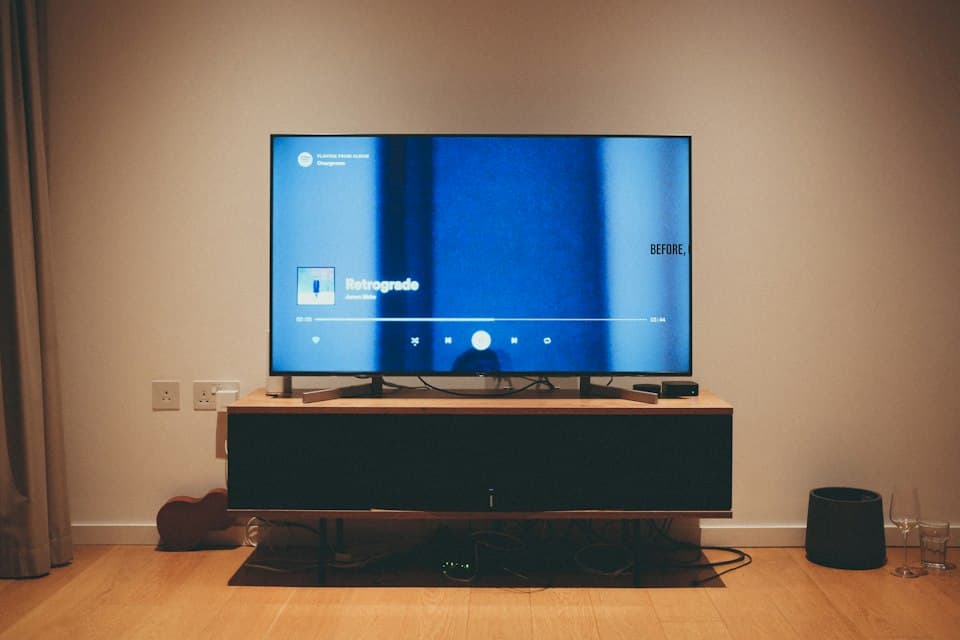
Samsung-Fernseher nutzen das Betriebssystem Tizen. Android-Apps wie TiviMate lassen sich darauf nicht installieren, und auch das Nachinstallieren von Apps aus unbekannten Quellen ist nicht vorgesehen. Für IPTV gibt es im Samsung-App-Store aber eigene Player-Apps. Welche genau verfügbar sind, hängt von Modelljahr, Region und Software-Stand ab – die folgende Anleitung beschreibt das typische Vorgehen.
Bevor du startest
- Der Fernseher ist mit dem Internet verbunden, idealerweise per LAN-Kabel.
- Die Software ist aktuell: Einstellungen › Support › Software-Update (Bezeichnung je nach Modell).
- Du hast deine Zugangsdaten bzw. deinen Playlist-Link bereit.
Schritt 1: Player-App suchen und installieren
- Drücke die Home-Taste und öffne Apps.
- Suche über die Lupe nach „IPTV“ oder nach dem Namen einer bekannten Player-App, zum Beispiel IBO Player.
- Wähle eine App mit aktuellen Bewertungen und installiere sie.
Schritt 2: Freischaltung per Geräte-ID verstehen
Viele IPTV-Player für Smart-TVs funktionieren anders als Apps auf TV-Sticks: Nach dem Start zeigt die App eine MAC-Adresse und oft einen Geräteschlüssel an. Die Playlist trägst du nicht am Fernseher ein, sondern auf der Website des App-Anbieters. Das ist bequemer, als lange Adressen mit der Fernbedienung zu tippen.
- Starte die App und notiere MAC-Adresse und Geräteschlüssel.
- Öffne am Computer oder Smartphone die Website des App-Anbieters (die Adresse zeigt die App an).
- Gib MAC-Adresse und Schlüssel ein und füge deinen M3U-Link oder deine Xtream-Daten hinzu.
- Starte die App auf dem Fernseher neu. Die Senderliste wird geladen.
Bei vielen dieser Apps ist die Nutzung nach einer Testphase kostenpflichtig. Die Gebühr erhebt der App-Anbieter, nicht der IPTV-Anbieter. Prüfe Konditionen und Seriosität der App, bevor du bezahlst. Welche Login-Art du verwenden solltest, erklärt Xtream Codes oder M3U-Link?.
Schritt 3: Sinnvolle Einstellungen am Fernseher
| Einstellung | Empfehlung | Warum |
|---|---|---|
| Netzwerk | LAN statt WLAN | stabilere Verbindung |
| Bildmodus | „Film“ oder „Filmmaker“ | natürliche Darstellung, weniger Nachbearbeitung |
| Bewegungsglättung (Auto Motion Plus) | nach Geschmack reduzieren | vermeidet künstlichen „Seifenoper-Effekt“ |
| Auto-Update für Apps | aktivieren | Fehlerbehebungen automatisch erhalten |
Typische Probleme und Lösungen
Die App findet die Playlist nicht
- Prüfe, ob MAC-Adresse und Schlüssel auf der Website exakt übereinstimmen.
- Starte die App nach dem Eintragen neu oder lade die Playlist in den App-Einstellungen manuell nach.
- Weitere Ursachen im Ratgeber Senderliste lädt nicht.
Bild bleibt schwarz oder hängt
Manche Sender nutzen Videoformate, die ältere Fernseher nicht dekodieren. Ein Wechsel des Players in den App-Einstellungen (sofern angeboten) oder ein anderer Sender hilft beim Eingrenzen. Mehr im Ratgeber Schwarzer Bildschirm bei IPTV.
App reagiert langsam
Trenne den Fernseher für etwa 30 Sekunden vom Strom. Ein Neustart über die Fernbedienung versetzt viele Modelle nur in den Standby.
Alternative: Streaming-Stick am HDMI-Anschluss
Findest du keine passende App oder ist dein Fernseher älter, ist ein Streaming-Stick oft die einfachere Lösung: Dort hast du eine größere App-Auswahl und regelmäßige Updates. Einen Überblick gibt der Streaming-Stick-Vergleich.
Sicherheit bei der Freischaltung per Website
Bei Apps mit Geräte-ID gibst du deine Zugangsdaten auf einer fremden Website ein. Das ist üblich, verdient aber etwas Sorgfalt:
- Nutze nur die Adresse, die die App selbst anzeigt – nicht Links aus Foren oder Videos.
- Achte auf eine verschlüsselte Verbindung (https) und ein Impressum des App-Anbieters.
- Viele dieser Seiten bieten an, die Playlist mit einer PIN zu schützen. Nutze diese Option, damit Dritte deine Daten nicht einsehen oder ändern können.
- Lösche alte Einträge, wenn du die App nicht mehr nutzt oder das Gerät verkaufst.
Samsung-Fernseher richtig neu starten
Viele Probleme mit hängenden Apps verschwinden nach einem echten Neustart. Bei vielen Samsung-Modellen funktioniert das so: Halte die Power-Taste der Fernbedienung gedrückt, bis der Fernseher sich aus- und wieder einschaltet. Alternativ ziehst du den Netzstecker für etwa 30 Sekunden. Ein kurzer Druck auf die Power-Taste versetzt den Fernseher dagegen meist nur in den Standby – laufende Apps bleiben dann im Speicher.
Häufige Fragen
Kann ich TiviMate auf einem Samsung-Fernseher installieren?
Nein, TiviMate ist eine Android-App und läuft nicht unter Tizen.
Funktioniert IPTV auch auf älteren Samsung-Modellen?
Das hängt davon ab, ob für dein Modell noch passende Apps angeboten werden. Bei sehr alten Geräten ist ein Streaming-Stick meist zuverlässiger.
Kann ich die Playlist direkt am Fernseher eingeben?
Manche Apps erlauben das, viele setzen aber auf die Eingabe per Website. Das ist bei langen Links ohnehin bequemer als die Eingabe per Fernbedienung.
Läuft IPTV auch über die Samsung-TV-Plus-App?
Samsung TV Plus ist ein eigener, werbefinanzierter Dienst von Samsung mit festem Programmangebot. Eigene IPTV-Zugangsdaten lassen sich dort nicht eintragen.
Fazit
Auf Samsung-Fernsehern führt der Weg zu IPTV über spezielle Player-Apps, die meist per Geräte-ID freigeschaltet werden. Prüfe vorab Bewertungen und Kosten der App. Ob dein Gerät für German4KTV vorgesehen ist, siehst du auf der Seite Geräte – oder du fragst uns vorab über das Kontaktformular.
Passendes Paket finden
Alle Laufzeiten mit Gesamt- und Monatspreis im Überblick.
Weiterlesen im Ratgeber
 Geräte & Installation4 Min. Lesezeit
IPTV auf dem LG Smart TV einrichten (webOS): Apps, Einrichtung und Tipps
LG-Fernseher setzen auf webOS. Wir zeigen, wie du eine IPTV-App aus dem LG Content Store einrichtest, worauf du bei der Freischaltung achtest und welche TV-Einstellungen helfen.
 Apps & Player4 Min. Lesezeit
IPTV-Player im Vergleich: Die wichtigsten Apps für Fernseher, Handy und PC
Ohne Player-App kein IPTV. Wir stellen die verbreitetsten Apps für Fernseher, TV-Sticks, Smartphones und Computer vor und zeigen, welche Funktionen für dich wirklich zählen.
 Vergleiche4 Min. Lesezeit
Streaming-Stick für IPTV: Fire TV, Google TV und Apple TV im Vergleich
Ein Streaming-Stick macht fast jeden Fernseher IPTV-tauglich. Wir vergleichen die gängigen Plattformen – mit Blick auf App-Auswahl, Bildqualität und einen wichtigen Haken bei neueren Fire-TV-Modellen.