
Fehlerbehebung
IPTV ruckelt oder buffert? Ursachen finden und Schritt für Schritt beheben
Ruckeln und Buffering haben viele mögliche Ursachen. Mit dieser Fehlersuche grenzt du das Problem systematisch ein – vom Internetanschluss über das Heimnetz bis zur App.
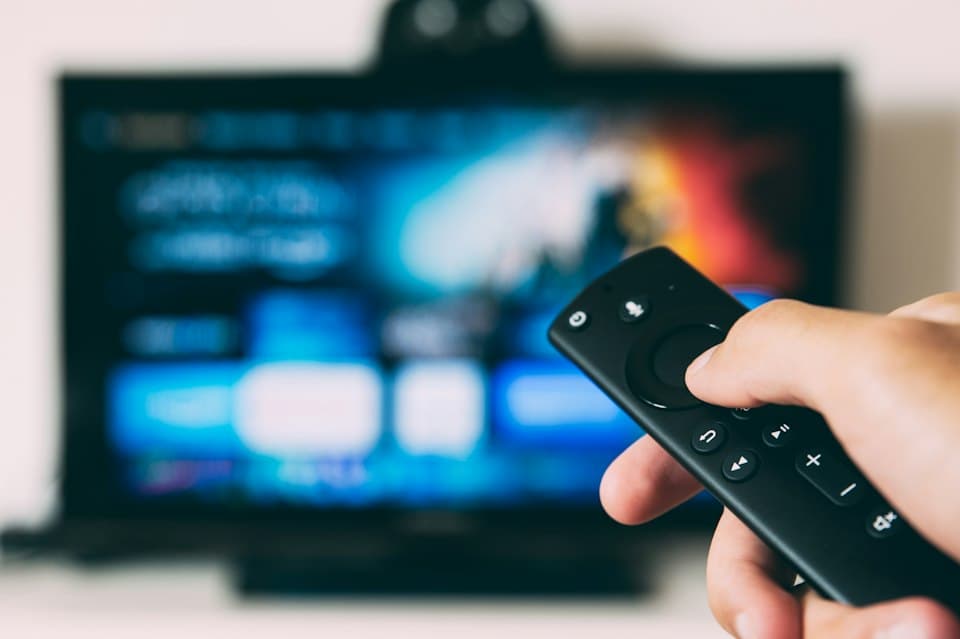
Kaum etwas stört beim Fernsehen mehr als ein Bild, das stehen bleibt oder ständig nachlädt. Die gute Nachricht: Die meisten Ursachen lassen sich zu Hause finden und beheben. Wichtig ist, systematisch vorzugehen – vom einfachen Neustart bis zur genaueren Analyse. Diese Anleitung führt dich durch die typischen Schritte.
Zuerst: Ruckeln oder Buffering?
| Symptom | Wahrscheinliche Ursache | Weiter bei |
|---|---|---|
| Bild bleibt stehen, Ladekreis erscheint | Datenstrom reicht nicht (Netzwerk, Server) | Schritte 1–5 |
| Gleichmäßiges Mikroruckeln bei Bewegungen | Bildwiederholrate passt nicht | Bildwiederholrate |
| Ruckeln nur bei einzelnen Sendern | Sender oder Videoformat | Schritt 6 |
| Ruckeln nur abends | Netzauslastung | Schritt 4 |
Schritt 1: Alles einmal neu starten
Klingt banal, hilft aber oft: Schalte Router, TV-Gerät bzw. Stick und gegebenenfalls den Fernseher vollständig aus. Trenne Router und Stick etwa 30 Sekunden vom Strom, starte dann zuerst den Router und nach dem Verbindungsaufbau das TV-Gerät.
Schritt 2: Geschwindigkeit am TV-Gerät messen
Miss die Geschwindigkeit direkt am TV-Gerät, etwa mit einer Speedtest-App oder dem Browser. Ein Test am Smartphone neben dem Router sagt wenig über die Verbindung am Fernseher aus. Wie viel Bandbreite du brauchst, steht in Internetgeschwindigkeit für 4K-Streaming.
Schritt 3: Heimnetz verbessern
- Nutze nach Möglichkeit ein LAN-Kabel.
- Verbinde dich im WLAN mit dem 5-GHz-Band.
- Stelle den Router frei und erhöht auf.
- Vermeide gleichzeitige große Downloads, Backups oder Spiele-Updates.
Ausführliche Tipps gibt Heimnetz für IPTV: WLAN oder LAN?.
Schritt 4: Tageszeit beobachten
Tritt das Ruckeln vor allem abends auf, kann die Auslastung im Netz deines Internetanbieters oder auf dem Weg zum Server die Ursache sein. Ein Test zu verschiedenen Uhrzeiten hilft, das einzugrenzen. Bleibt das Problem trotz guter Werte im Heimnetz bestehen, schildere es deinem IPTV-Anbieter mit Uhrzeit und betroffenen Sendern.
Schritt 5: Gerät und App prüfen
- App aktualisieren: Updates beheben oft Wiedergabeprobleme.
- Cache leeren: Unter Android/Fire TV in Einstellungen › Apps › [App] › Cache leeren.
- Speicher freigeben: Volle Geräte werden langsam. Entferne ungenutzte Apps.
- Player wechseln: Viele Apps bieten mehrere interne Player oder einen Wechsel zwischen Hardware- und Software-Dekodierung.
- Puffer erhöhen: Manche Apps erlauben eine größere Puffergröße. Das verzögert den Start, reduziert aber Aussetzer.
Schritt 6: Einzelne Sender betroffen?
Ruckeln nur bestimmte Sender, liegt die Ursache eher beim Stream selbst als bei deinem Netzwerk. Teste denselben Sender auf einem anderen Gerät oder in VLC – siehe IPTV mit VLC abspielen. Ruckelt er überall, melde das deinem Anbieter mit Sendername und Uhrzeit.
Schritt 7: VPN und Sicherheitssoftware
Ein VPN leitet deinen Datenverkehr über einen zusätzlichen Server. Das kann die Verbindung verlangsamen. Teste testweise ohne VPN. Auch Werbeblocker oder Filter im Router (z. B. DNS-Filter) können Verbindungen stören.
Checkliste zum Ausdrucken
- Router und TV-Gerät neu gestartet?
- Speedtest am TV-Gerät gemacht?
- LAN oder 5-GHz-WLAN genutzt?
- App und System aktuell?
- Cache geleert, genug Speicher frei?
- Bildwiederholrate angepasst?
- Ohne VPN getestet?
- Betroffene Sender und Uhrzeiten notiert?
Ein Problem gut melden
Wenn du dich an deinen Anbieter wendest, helfen konkrete Angaben enorm. Je genauer die Beschreibung, desto schneller lässt sich die Ursache finden. Notiere:
- Gerät und App: zum Beispiel „Fire TV Stick, TiviMate“.
- Verbindung: LAN oder WLAN, Ergebnis des Speedtests am TV-Gerät.
- Betroffene Sender: alle oder nur bestimmte?
- Zeitpunkt: wann tritt das Problem auf – ständig, abends, bei Live-Events?
- Was du schon probiert hast: Neustart, Cache, anderer Player, ohne VPN.
Mit diesen Informationen kann der Support gezielt prüfen, ob die Ursache beim Stream, beim Server oder in deinem Heimnetz liegt.
Häufige Fragen
Hilft eine schnellere Internetleitung?
Nur, wenn die Leitung tatsächlich der Engpass ist. Häufig liegt das Problem im WLAN oder am Gerät. Miss deshalb zuerst am TV-Gerät.
Warum ruckelt es nur bei Fußball?
Schnelle Bewegungen machen Ruckeln besser sichtbar. Prüfe zuerst die Bildwiederholrate. Außerdem verfolgen bei Live-Events viele Menschen gleichzeitig dieselben Streams.
Hilft ein anderer DNS-Server?
Manchmal. Ein DNS-Server übersetzt Adressen in IP-Nummern. Ist der Standard-DNS deines Internetanbieters langsam oder gestört, kann ein anderer DNS-Server Verbindungsprobleme beheben. Auf die Geschwindigkeit eines laufenden Streams hat er dagegen kaum Einfluss.
Ruckelt es auf allen Geräten gleich?
Das ist ein wichtiger Hinweis: Ruckelt es nur auf einem Gerät, liegt die Ursache dort (App, Leistung, WLAN-Empfang). Ruckelt es überall, ist eher die Internetverbindung oder der Stream selbst betroffen.
Kann ein Fernseher zu langsam für IPTV sein?
Ja, insbesondere ältere Smart-TVs oder sehr günstige Sticks. Hochauflösende Streams erfordern Rechenleistung zum Dekodieren. Ein aktuelles Streaming-Gerät kann dann Abhilfe schaffen – siehe Streaming-Stick-Vergleich.
Fazit
Die meisten Ruckler lassen sich mit Neustart, besserem Heimnetz, aktueller App und passender Bildwiederholrate beheben. Hilft das nicht, notiere Sender und Uhrzeiten und wende dich an deinen Anbieter. Kunden von German4KTV erreichen uns dafür über das Kontaktformular.
Passendes Paket finden
Alle Laufzeiten mit Gesamt- und Monatspreis im Überblick.
Weiterlesen im Ratgeber
 Streaming & Bildqualität4 Min. Lesezeit
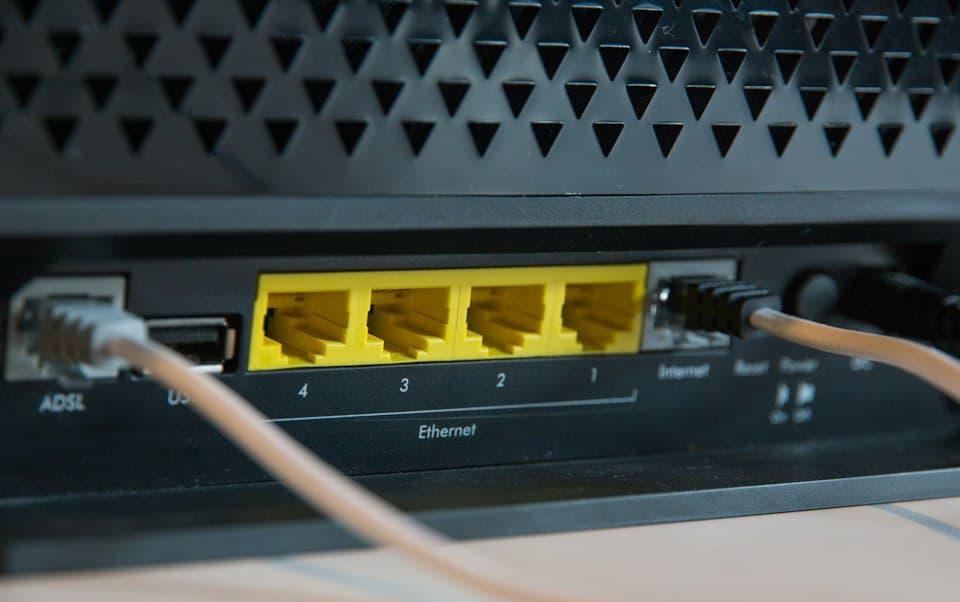
Heimnetz für IPTV: WLAN oder LAN – und wie du dein Netzwerk optimierst
Die schnellste Internetleitung nützt wenig, wenn das Heimnetz schwächelt. Wir vergleichen WLAN, LAN, Powerline und Mesh und zeigen, wie du dein Netzwerk für ruckelfreies IPTV einrichtest.
 Streaming & Bildqualität4 Min. Lesezeit
Bildwiederholrate richtig einstellen: Flüssiges Bild bei IPTV mit 50 Hz und 24p
Leichtes Ruckeln bei Schwenks oder im Laufband liegt oft nicht am Internet, sondern an der Bildwiederholrate. So passt du die Ausgabe deines Geräts an den Inhalt an.
 Streaming & Bildqualität4 Min. Lesezeit
Welche Internetgeschwindigkeit brauche ich für 4K-Streaming?
Für ein ruhiges Ultra-HD-Bild zählt nicht nur die gebuchte Bandbreite. Wir zeigen, welche Richtwerte gelten, wie du richtig misst und was im Heimnetz wirklich hilft.