
Streaming & Bildqualität
Bildwiederholrate richtig einstellen: Flüssiges Bild bei IPTV mit 50 Hz und 24p
Leichtes Ruckeln bei Schwenks oder im Laufband liegt oft nicht am Internet, sondern an der Bildwiederholrate. So passt du die Ausgabe deines Geräts an den Inhalt an.
Du siehst ein gestochen scharfes Bild, aber bei Kameraschwenks, im Fußball oder im Nachrichten-Laufband wirkt die Bewegung leicht ruckelig – ohne dass der Stream puffert? Dann ist sehr wahrscheinlich die Bildwiederholrate die Ursache. Das Problem lässt sich meist mit einer Einstellung lösen. Wo genau diese zu finden ist, hängt von Gerät, App und Software-Version ab.
Das Problem: 50 Bilder treffen auf 60 Hz
In Europa senden TV-Sender traditionell mit 50 Hz – also 50 Halbbildern bzw. 25 oder 50 Vollbildern pro Sekunde. Kinofilme und viele Serien werden mit 24 Bildern pro Sekunde (24p) produziert. Viele Streaming-Geräte geben ihre Oberfläche dagegen standardmäßig mit 60 Hz aus.
Passt die Ausgabe nicht zum Inhalt, muss das Gerät Bilder ungleichmäßig wiederholen oder auslassen. Das Auge nimmt das als Mikroruckeln (englisch „Judder“) wahr – besonders bei gleichmäßigen Bewegungen.
| Inhalt | Typische Bildrate | Passende Ausgabe |
|---|---|---|
| Deutsches Fernsehen (SD/HD) | 25 bzw. 50 Bilder/s | 50 Hz |
| Kinofilm | 24 Bilder/s (genau 23,976) | 24 Hz |
| US-Fernsehen | 30 bzw. 60 Bilder/s | 60 Hz |
Die Lösung: automatische Bildraten-Anpassung
Viele Geräte und Apps können die Ausgabe automatisch an den Inhalt anpassen. Die Funktion heißt je nach Hersteller „Bildwiederholrate anpassen“, „An Inhalt anpassen“, „Match Frame Rate“ oder „AFR“ (Auto Frame Rate). Beim Umschalten wird der Bildschirm kurz schwarz, während sich der Fernseher neu synchronisiert – das ist normal.
So aktivierst du die Anpassung (Beispiele)
Apple TV
Einstellungen › Video und Audio › An Inhalt anpassen › An Bildrate anpassen aktivieren. Details in IPTV auf dem Apple TV einrichten.
Fire TV
Unter Einstellungen › Display und Sounds › Display findest du bei vielen Modellen eine Option zur Anpassung an die Original-Bildrate (englisch „Match Original Frame Rate“; die deutsche Bezeichnung variiert je nach Version). Damit sie greift, muss die Videoauflösung in der Regel auf Automatisch stehen, und die jeweilige App muss die Funktion unterstützen. Manche IPTV-Apps bieten zusätzlich eine eigene Umschaltung (AFR).
Google TV / Android TV
Auf vielen Geräten unter Einstellungen › Anzeige & Ton › Erweiterte Anzeigeeinstellungen (z. B. „Bildwiederholrate anpassen“). Auf anderen Geräten fehlt eine systemweite Option, dann übernimmt die App die Umschaltung.
Kodi
Einstellungen › Player › Videos › Bildwiederholrate an Video anpassen auf „Beim Start/Stopp“ setzen. Gegebenenfalls musst du die Einstellungsebene auf „Erweitert“ oder „Experte“ stellen, damit die Option sichtbar ist. Mehr in IPTV mit Kodi einrichten.
TiviMate
In den Wiedergabe-Einstellungen der App findest du je nach Version eine Option zur automatischen Bildraten-Anpassung. Mehr in TiviMate einrichten.
Weitere Einstellungen am Fernseher
- Bewegungsglättung (z. B. Motion Plus, TruMotion, Motionflow): reduziert Ruckeln, erzeugt aber oft den künstlichen „Seifenoper-Effekt“. Probiere eine niedrige Stufe.
- Filmmodus bzw. Kino-Bildmodus: zeigt Inhalte möglichst originalgetreu.
- Spielemodus deaktivieren – er schaltet oft die Bildverarbeitung ab.
Ruckeln oder Buffering? Der Unterschied
Gleichmäßiges, leichtes Ruckeln bei Bewegungen deutet auf die Bildwiederholrate hin. Bleibt das Bild dagegen stehen, erscheint ein Ladekreis oder friert ein, ist eher die Verbindung schuld. Für diesen Fall gibt es den Ratgeber IPTV ruckelt oder buffert.
So testest du, ob die Anpassung funktioniert
- Wähle einen Sender mit ruhigen, gleichmäßigen Kameraschwenks oder einem Laufband.
- Beobachte die Bewegung einige Sekunden lang mit ausgeschalteter Anpassung.
- Aktiviere die automatische Anpassung und wechsle den Sender. Ein kurzes Schwarzbild zeigt, dass umgeschaltet wird.
- Viele Fernseher zeigen über die Info-Taste das aktuelle Eingangssignal an, zum Beispiel „3840 × 2160 / 50 Hz“.
- Vergleiche die Bewegung erneut.
Zeigt der Fernseher weiterhin 60 Hz, obwohl ein deutscher Sender läuft, unterstützt die App die Anpassung möglicherweise nicht oder sie ist in der App selbst deaktiviert.
Wann du die Anpassung besser ausschaltest
Die automatische Umschaltung ist kein Muss. Stört dich das kurze Schwarzbild beim Senderwechsel mehr als leichtes Ruckeln, oder verursacht ein AV-Receiver bei jedem Wechsel Tonaussetzer, kannst du die Ausgabe auch fest einstellen. Für Zuschauer, die überwiegend deutsches Fernsehen schauen, ist eine feste Ausgabe mit 50 Hz dann ein guter Kompromiss. Bei überwiegend Filmen kann eine Einstellung mit 24 Hz sinnvoller sein – sofern Gerät und Fernseher sie unterstützen.
Häufige Fragen
Warum wird das Bild beim Senderwechsel kurz schwarz?
Wenn das Gerät die Bildrate wechselt, muss sich der Fernseher neu synchronisieren. Das dauert einen Moment und ist kein Fehler.
Bringt eine höhere Bildwiederholrate mehr Qualität?
Nicht automatisch. Entscheidend ist, dass die Ausgabe zum Inhalt passt. Ein 50-Hz-Sender sieht mit 50 Hz am besten aus, nicht mit 60 oder 120 Hz.
Unterstützt jeder Fernseher 24 Hz und 50 Hz?
Die meisten aktuellen Fernseher in Europa unterstützen beide. Ob dein Modell sie über HDMI annimmt, steht in den technischen Daten oder zeigt sich, wenn das Zuspielgerät die Option anbietet.
Fazit
Ruckelt das Bild gleichmäßig bei Bewegungen, ist die Bildwiederholrate der erste Verdächtige. Aktiviere die automatische Anpassung an deinem Gerät oder in der App – oft reicht das schon für ein deutlich flüssigeres Bild. Mehr zur Bildqualität in IPTV in 4K.
Passendes Paket finden
Alle Laufzeiten mit Gesamt- und Monatspreis im Überblick.
Weiterlesen im Ratgeber
 Streaming & Bildqualität4 Min. Lesezeit
IPTV in 4K: Was echtes Ultra HD ausmacht und was du dafür brauchst
4K ist nicht gleich 4K. Wir erklären, woran du echtes Ultra HD erkennst, was Upscaling bedeutet und welche Voraussetzungen Gerät, App und Leitung erfüllen müssen.
 Fehlerbehebung4 Min. Lesezeit
IPTV ruckelt oder buffert? Ursachen finden und Schritt für Schritt beheben
Ruckeln und Buffering haben viele mögliche Ursachen. Mit dieser Fehlersuche grenzt du das Problem systematisch ein – vom Internetanschluss über das Heimnetz bis zur App.
 Geräte & Installation4 Min. Lesezeit
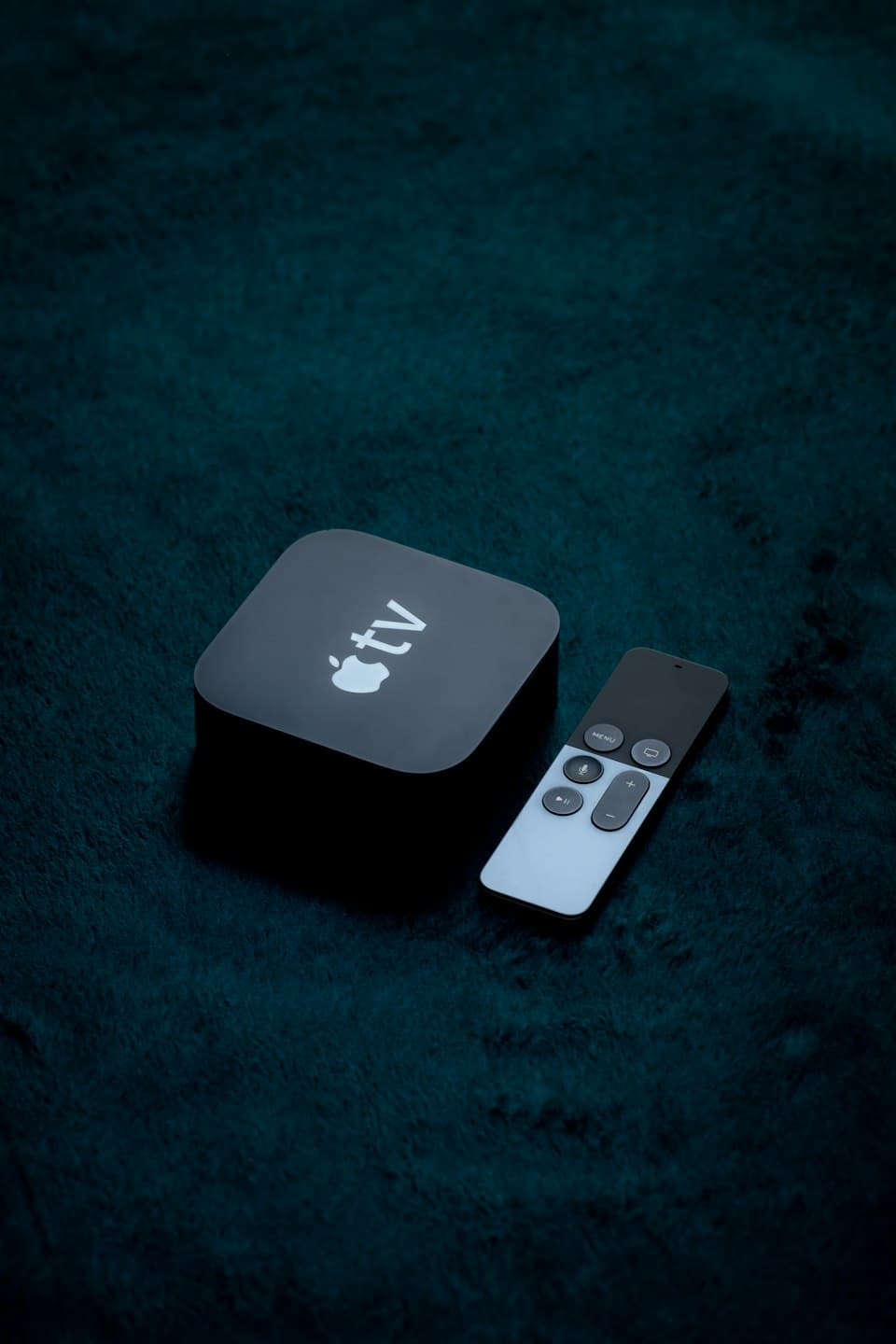
IPTV auf dem Apple TV einrichten: Apps, Eingabe per iPhone und Bildeinstellungen
Das Apple TV ist eine stabile Plattform für IPTV. Wir zeigen, welche Apps infrage kommen, wie du lange Zugangsdaten bequem per iPhone eintippst und welche Bildeinstellung den Unterschied macht.