
Geräte & Installation
IPTV auf dem Android-Smartphone und -Tablet: Apps, Einrichtung und Akku-Tipps
Mit der richtigen App wird das Android-Smartphone zum mobilen Fernseher. Wir zeigen die Einrichtung, erklären den Datenverbrauch unterwegs und wie du das Bild auf den großen Bildschirm streamst.
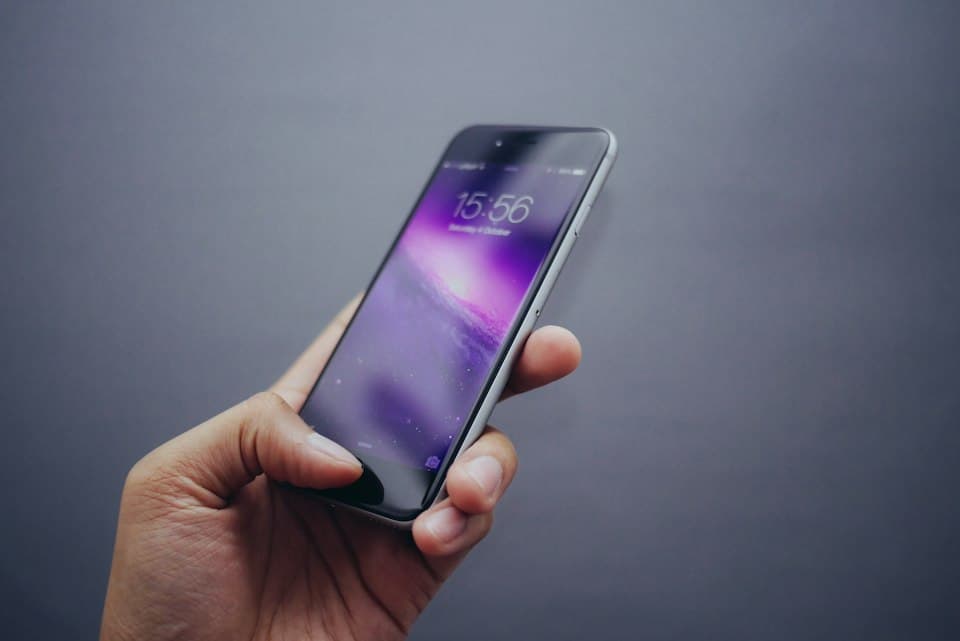
Auf Android-Smartphones und -Tablets lässt sich IPTV mit einer Player-App aus dem Google Play Store schauen – zu Hause im WLAN oder unterwegs. Die Einrichtung ähnelt der auf dem Fernseher, ist dank Touch-Tastatur aber noch einfacher. Welche Funktionen eine App bietet, hängt vom Entwickler und der Version ab.
Schritt 1: Passende App wählen
Im Play Store findest du zahlreiche IPTV-Player. Beliebt sind etwa IPTV Smarters, OTT Navigator, VLC (für schnelle Tests) oder Kodi. Achte bei der Auswahl auf:
- Login-Art: Unterstützt die App Xtream Codes, M3U oder beides?
- Programmführer: Zeigt die App einen EPG an?
- Aktualität: Wann wurde die App zuletzt aktualisiert?
- Werbung und Berechtigungen: Fordert die App Zugriffe, die sie nicht braucht?
Einen Überblick über bekannte Apps gibt der Vergleich der Player-Apps.
Schritt 2: Zugangsdaten eingeben
- Öffne die App und wähle Neues Profil bzw. Playlist hinzufügen.
- Entscheide dich für Xtream Codes oder M3U-Link.
- Kopiere die Daten am besten direkt aus deiner Nachricht in die App, um Tippfehler zu vermeiden.
- Speichere und lade die Senderliste.
Unsicher, welche Variante du nutzen sollst? Der Ratgeber Xtream Codes oder M3U-Link? erklärt die Unterschiede.
IPTV unterwegs: Datenverbrauch im Blick behalten
Im Mobilfunknetz zählt jedes Gigabyte. Ein Stream in HD kann – abhängig von der Bitrate des Senders – mehrere Gigabyte pro Stunde verbrauchen. Viele Apps bieten eine Qualitätsauswahl oder spielen niedrigere Auflösungen ab, wenn der Anbieter mehrere Varianten bereitstellt. So sparst du Daten:
- Schaue nach Möglichkeit im WLAN.
- Aktiviere in Android unter Einstellungen › Netzwerk & Internet › Datensparmodus (Bezeichnung je nach Hersteller) den Datensparer.
- Setze im Datennutzungs-Menü ein Warnlimit für mobile Daten.
Wie du den Verbrauch selbst ausrechnest, zeigt Wie viel Datenvolumen braucht IPTV?.
Akku schonen
- Reduziere die Bildschirmhelligkeit – das Display ist einer der größten Verbraucher.
- Nutze WLAN statt Mobilfunk, sofern verfügbar.
- Schließe Apps im Hintergrund, die du nicht brauchst.
- Verwende für lange Sessions ein Ladegerät oder eine Powerbank.
Vom Smartphone auf den Fernseher
Manche IPTV-Apps unterstützen Chromecast. Dann erscheint während der Wiedergabe ein Cast-Symbol, über das du den Stream an einen Chromecast oder einen Fernseher mit integriertem Google Cast sendest. Ob das klappt, hängt von der App ab. Für den dauerhaften Betrieb am Fernseher ist eine App direkt auf dem TV-Gerät meist stabiler – siehe IPTV auf Android TV und Google TV.
Typische Probleme und Lösungen
| Problem | Mögliche Ursache | Lösung |
|---|---|---|
| Stream bricht im Hintergrund ab | Energiesparfunktion beendet die App | Akku-Optimierung für die App deaktivieren |
| Kein Ton | Audioformat wird nicht unterstützt | in der App anderen Player bzw. Decoder wählen |
| Ruckeln unterwegs | schwankendes Mobilfunknetz | niedrigere Qualität oder WLAN nutzen |
| Senderliste leer | Tippfehler oder Zugang inaktiv | Daten prüfen, App neu laden |
Bei hartnäckigen Problemen helfen die Ratgeber IPTV ruckelt oder buffert und Senderliste lädt nicht.
Tablet als Zweitfernseher
Ein Android-Tablet eignet sich gut als Zweitbildschirm – etwa in der Küche oder im Kinderzimmer. Ein paar Einstellungen machen den Alltag angenehmer:
- Bildschirm-Zeitlimit: Viele Apps verhindern das automatische Abschalten während der Wiedergabe. Falls nicht, verlängere das Zeitlimit unter Einstellungen › Display.
- Bild-in-Bild: Einige Player unterstützen den Bild-in-Bild-Modus, sodass das Video in einem kleinen Fenster weiterläuft, während du andere Apps nutzt. Ob das klappt, hängt von App und Android-Version ab.
- Ständer und Netzteil: Für längere Nutzung lohnt sich ein Ständer mit Ladekabel.
- Jugendschutz: Für Kinder bieten Android und viele Apps Funktionen wie PIN-Sperren für bestimmte Kategorien.
Sicherheit auf dem Smartphone
Installiere IPTV-Apps nur aus dem Google Play Store und halte Android aktuell. Teile deine Zugangsdaten nicht über unsichere Kanäle und speichere sie, wenn möglich, in einem Passwort-Manager statt in einer offenen Notiz.
Häufige Fragen
Kann ich IPTV gleichzeitig auf Handy und Fernseher schauen?
Das hängt von der Anzahl gleichzeitiger Verbindungen deines Zugangs ab. Mehr dazu im Ratgeber Mehrere Geräte gleichzeitig nutzen.
Funktioniert IPTV im Ausland?
Technisch ist IPTV an keinen Ort gebunden. Ob und wie die Nutzung im Ausland möglich ist, hängt vom Anbieter und den jeweiligen Inhalten ab. Frag im Zweifel vorher nach.
Welche Android-Version brauche ich?
Das legt jede App selbst fest. Im Play Store siehst du, ob eine App mit deinem Gerät kompatibel ist. Sehr alte Android-Versionen werden von vielen aktuellen Apps nicht mehr unterstützt.
Warum ist das Bild im Hochformat so klein?
Die meisten Player zeigen Videos im Querformat. Drehe das Gerät oder aktiviere die automatische Drehung in den Schnelleinstellungen. Viele Apps bieten außerdem einen Vollbild-Knopf.
Fazit
Mit einer guten App ist IPTV auf dem Android-Smartphone in wenigen Minuten eingerichtet. Unterwegs lohnt sich ein Blick auf Datenverbrauch und Akku. Für Fragen zu deinem Zugang erreichst du uns über das Kontaktformular.
Passendes Paket finden
Alle Laufzeiten mit Gesamt- und Monatspreis im Überblick.
Weiterlesen im Ratgeber
 Geräte & Installation4 Min. Lesezeit
IPTV auf iPhone und iPad: Passende Apps, Einrichtung und AirPlay
Im App Store gibt es mehrere IPTV-Player für iPhone und iPad. Wir zeigen, worauf es bei der Auswahl ankommt, wie die Einrichtung funktioniert und wie du das Bild per AirPlay auf den Fernseher bringst.
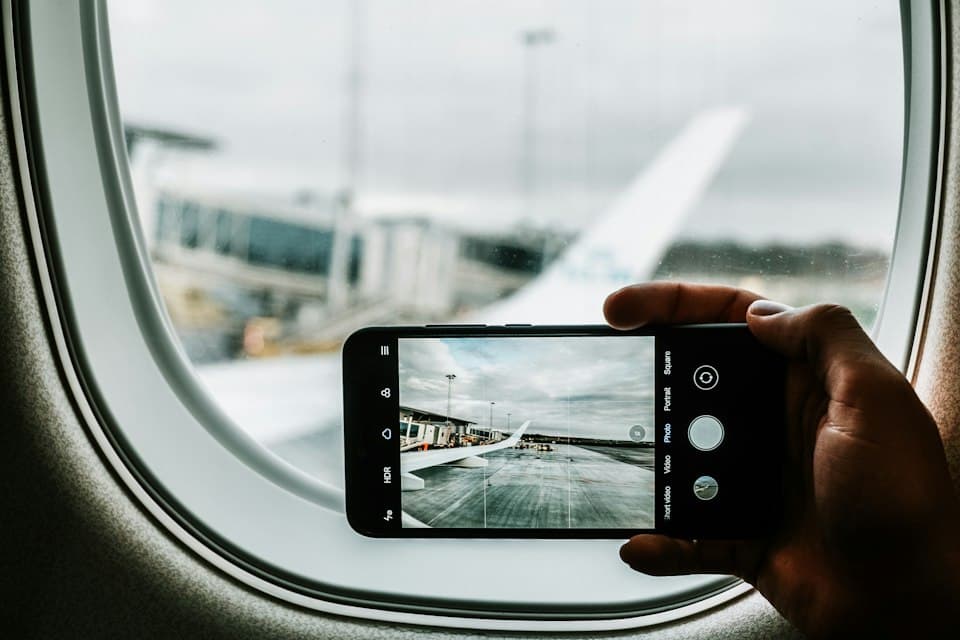 Streaming & Bildqualität4 Min. Lesezeit
Wie viel Datenvolumen braucht IPTV? Verbrauch selbst berechnen
Der Datenverbrauch von IPTV hängt von der Bitrate ab. Wir zeigen eine einfache Formel, rechnen Beispiele für HD und 4K durch und geben Tipps für unterwegs.
 Apps & Player4 Min. Lesezeit
IPTV-Player im Vergleich: Die wichtigsten Apps für Fernseher, Handy und PC
Ohne Player-App kein IPTV. Wir stellen die verbreitetsten Apps für Fernseher, TV-Sticks, Smartphones und Computer vor und zeigen, welche Funktionen für dich wirklich zählen.