
Geräte & Installation
IPTV auf Android TV und Google TV einrichten: Anleitung für Fernseher und Boxen
Fernseher und Boxen mit Android TV oder Google TV bieten die größte Auswahl an IPTV-Apps. So richtest du IPTV ein und holst mit den richtigen Einstellungen das beste Bild heraus.
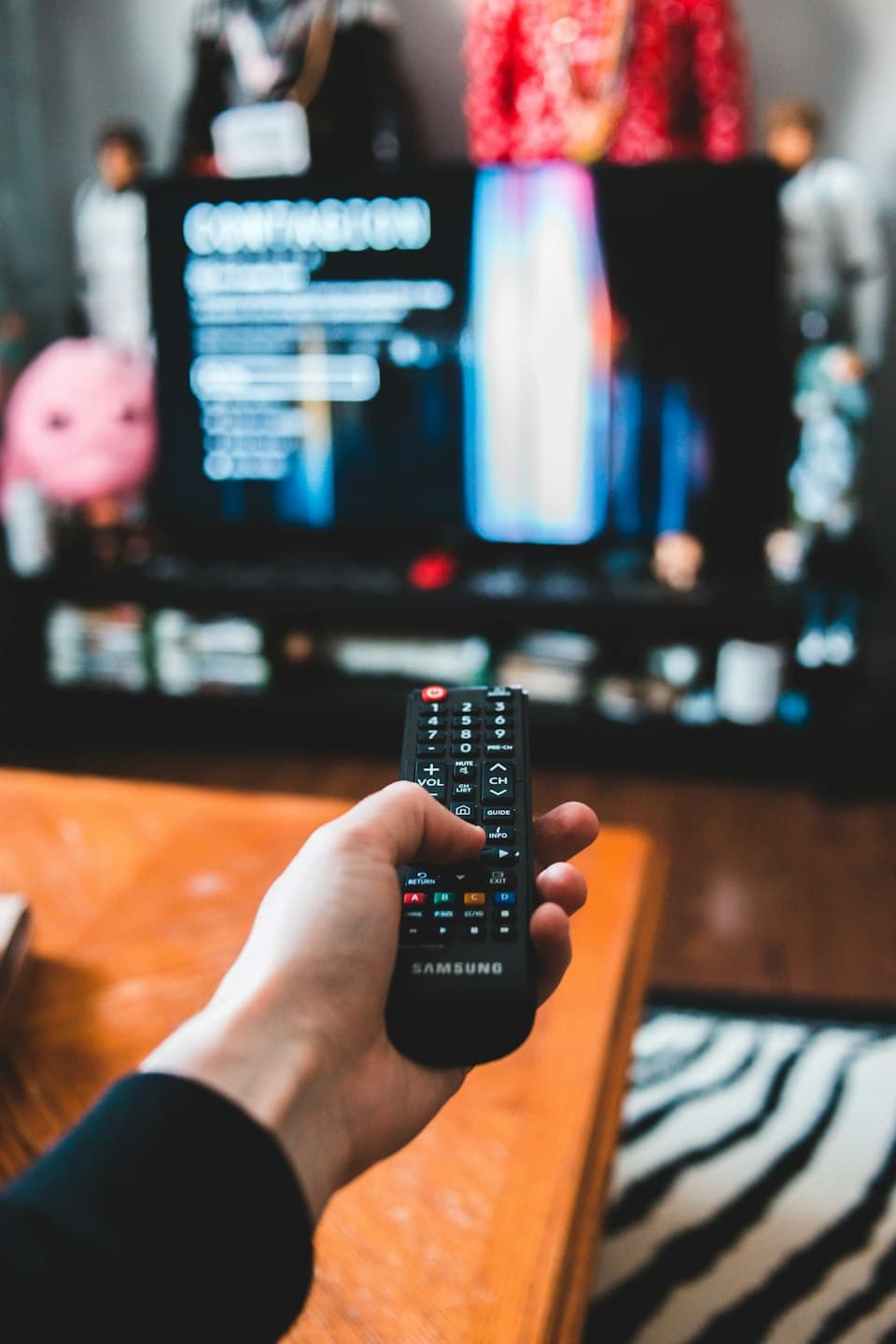
Android TV und dessen neuere Oberfläche Google TV laufen auf vielen Fernsehern (etwa von Sony, Philips, TCL oder Hisense) sowie auf Streaming-Boxen und -Sticks wie dem Chromecast mit Google TV. Für IPTV ist das eine gute Ausgangslage: Der Google Play Store bietet eine große Auswahl an Player-Apps, und die Bedienung per Fernbedienung ist ausgereift. Menüpfade unterscheiden sich je nach Hersteller und Android-Version – die Anleitung nennt die üblichen Bezeichnungen.
Android TV oder Google TV – was ist der Unterschied?
Google TV ist eine Oberfläche, die auf Android TV aufsetzt. Für IPTV spielt der Unterschied kaum eine Rolle: Beide nutzen den Google Play Store, und dieselben Apps laufen auf beiden. Unterschiede gibt es vor allem bei der Startseite und bei der Lage einzelner Einstellungen.
Schritt 1: Gerät vorbereiten
- Verbinde das Gerät mit dem Internet, nach Möglichkeit per LAN-Kabel. Viele Sticks lassen sich mit einem USB-LAN-Adapter erweitern, sofern das Modell das unterstützt.
- Installiere System-Updates: Einstellungen › System › Info › Systemupdate (Pfad je nach Gerät).
- Melde dich mit einem Google-Konto an, damit du Apps aus dem Play Store installieren kannst.
Schritt 2: IPTV-App installieren
Öffne den Google Play Store und suche nach der gewünschten App. Bewährte Optionen auf Android TV sind TiviMate, OTT Navigator, IPTV Smarters oder Kodi. Eine Übersicht mit Vor- und Nachteilen findest du im Vergleich der Player-Apps.
Schritt 3: Zugangsdaten eingeben
- Starte die App und wähle die Login-Art: Xtream Codes (Server, Benutzername, Passwort) oder M3U-Link.
- Gib die Daten zeichengenau ein. Für lange Adressen kannst du die Google-TV-App auf dem Smartphone als Tastatur nutzen.
- Lade die Senderliste und – sofern nicht automatisch – den Programmführer.
Eine ausführliche Anleitung am Beispiel einer beliebten App findest du unter TiviMate einrichten.
Schritt 4: Bild und Ton optimieren
| Einstellung | Typischer Ort | Empfehlung |
|---|---|---|
| Bildwiederholrate anpassen | in der IPTV-App bzw. Einstellungen › Anzeige & Ton | aktivieren, falls verfügbar |
| Auflösung | Einstellungen › Anzeige & Ton › Erweiterte Anzeigeeinstellungen | „Automatisch“ bzw. native Auflösung des TV |
| Dynamikbereich (HDR) | Einstellungen › Anzeige & Ton | an das Fernsehgerät anpassen |
| Audio-Ausgabe | Einstellungen › Anzeige & Ton › Audio | „Automatisch“, bei Problemen „PCM“ testen |
Gerade die Bildwiederholrate hat großen Einfluss auf flüssige Bewegungen. Hintergründe erklärt der Ratgeber Bildwiederholrate richtig einstellen.
Typische Probleme und Lösungen
Die App ist im Play Store nicht zu finden
Manche Apps sind nur für bestimmte Geräte oder Regionen freigegeben. Prüfe die Schreibweise und suche alternativ auf dem Smartphone im Play Store – dort kannst du die App direkt an dein TV-Gerät senden, sofern es kompatibel ist.
Das Gerät wird langsam
- Leere den Cache der IPTV-App unter Einstellungen › Apps › [App] › Cache leeren.
- Deinstalliere Apps, die du nicht nutzt – günstige Sticks haben oft wenig Speicher.
- Starte das Gerät gelegentlich vollständig neu.
Bild ruckelt oder hängt
Prüfe Netzwerk und Bildwiederholrate, bevor du die App wechselst. Schritt-für-Schritt-Hilfe bietet IPTV ruckelt oder buffert.
Fernseher mit Android TV oder externe Box?
Hat dein Fernseher Google TV bereits eingebaut, brauchst du kein Zusatzgerät. Trotzdem kann eine externe Box sinnvoll sein:
| Kriterium | Eingebaut im Fernseher | Externe Box / Stick |
|---|---|---|
| Leistung | je nach Modell eher knapp | oft stärker, je nach Gerät |
| Updates | abhängig vom TV-Hersteller | abhängig vom Box-Hersteller |
| LAN | meist vorhanden | bei Boxen häufig, bei Sticks oft nur per Adapter |
| Zusatzgeräte | keine | ein HDMI-Anschluss und Netzteil nötig |
Wird die eingebaute Oberfläche träge oder bekommt der Fernseher keine Updates mehr, ist eine externe Box eine günstige Möglichkeit, die Plattform zu modernisieren. Eine Übersicht bietet der Streaming-Stick-Vergleich.
Häufige Fragen
Brauche ich ein Google-Konto?
Für Apps aus dem Play Store ja. Die IPTV-App selbst nutzt anschließend deine Zugangsdaten vom Anbieter, nicht das Google-Konto.
Läuft IPTV auch auf älteren Android-TV-Geräten?
Meist ja, solange die gewünschte App die Android-Version noch unterstützt. Bei sehr alten Geräten kann die Leistung für hochauflösende Streams knapp werden.
Kann ich mehrere IPTV-Apps parallel installieren?
Ja. Viele Nutzer testen zwei oder drei Apps, bevor sie sich entscheiden. Beachte nur, dass gleichzeitig laufende Streams als mehrere Verbindungen zählen können.
Wie bekomme ich die IPTV-App auf die Startseite?
Auf Google TV kannst du Apps unter „Ihre Apps“ verschieben oder zur Favoritenleiste hinzufügen. Auf Android TV hältst du die App-Kachel gedrückt und wählst „Zu Favoriten hinzufügen“ (Bezeichnung je nach Version).
Fazit
Android TV und Google TV sind für IPTV eine der flexibelsten Plattformen: große App-Auswahl, gute Bedienung, viele Einstellmöglichkeiten. Mit LAN-Verbindung und passender Bildwiederholrate läuft IPTV hier besonders rund. Welche Geräteklassen German4KTV vorsieht, zeigt die Übersicht unter Geräte.
Passendes Paket finden
Alle Laufzeiten mit Gesamt- und Monatspreis im Überblick.
Weiterlesen im Ratgeber
 Apps & Player4 Min. Lesezeit
TiviMate einrichten: IPTV auf Android TV, Google TV und Fire TV
TiviMate ist eine der beliebtesten IPTV-Apps für den Fernseher. Wir zeigen, wie du deine Playlist hinzufügst, den Programmführer einrichtest und die App an deine Gewohnheiten anpasst.
 Streaming & Bildqualität4 Min. Lesezeit
Bildwiederholrate richtig einstellen: Flüssiges Bild bei IPTV mit 50 Hz und 24p
Leichtes Ruckeln bei Schwenks oder im Laufband liegt oft nicht am Internet, sondern an der Bildwiederholrate. So passt du die Ausgabe deines Geräts an den Inhalt an.
 Vergleiche4 Min. Lesezeit
Streaming-Stick für IPTV: Fire TV, Google TV und Apple TV im Vergleich
Ein Streaming-Stick macht fast jeden Fernseher IPTV-tauglich. Wir vergleichen die gängigen Plattformen – mit Blick auf App-Auswahl, Bildqualität und einen wichtigen Haken bei neueren Fire-TV-Modellen.