
Geräte & Installation
IPTV auf dem Apple TV einrichten: Apps, Eingabe per iPhone und Bildeinstellungen
Das Apple TV ist eine stabile Plattform für IPTV. Wir zeigen, welche Apps infrage kommen, wie du lange Zugangsdaten bequem per iPhone eintippst und welche Bildeinstellung den Unterschied macht.
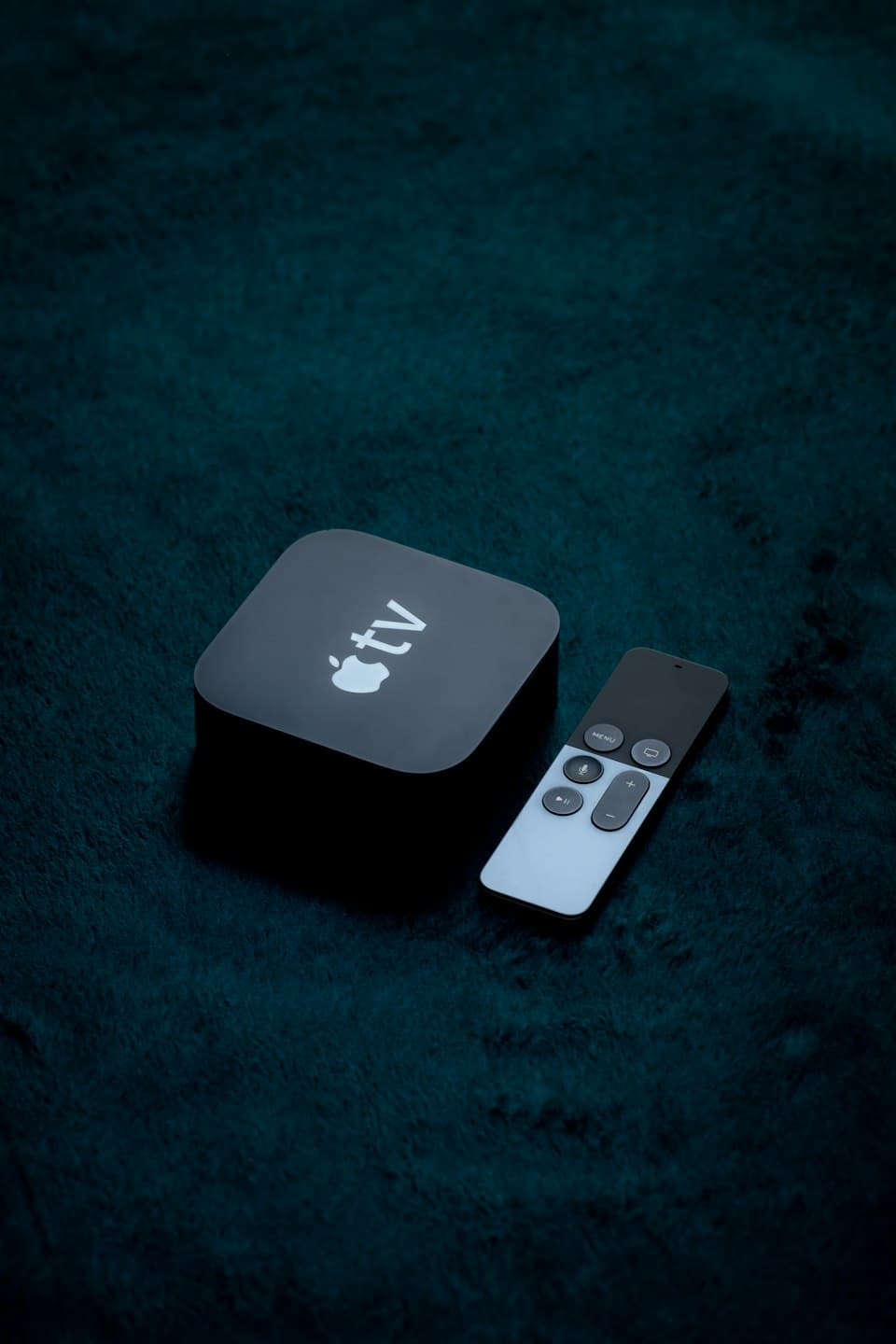
Das Apple TV läuft mit tvOS und installiert Apps ausschließlich aus dem App Store. Für IPTV gibt es dort mehrere Player-Apps. Die Bedienung ist flüssig, und mit der Funktion „An Inhalt anpassen“ gibt das Apple TV Sendungen in ihrer ursprünglichen Bildrate aus – ein Vorteil für ruckelfreies Fernsehen. Menübezeichnungen können je nach tvOS-Version abweichen.
Passende App auswählen
Im App Store des Apple TV findest du unter anderem VLC, GSE Smart IPTV oder UHF. Achte bei der Auswahl auf:
- Unterstützung für Xtream Codes und/oder M3U,
- einen Programmführer mit Zeitleiste,
- regelmäßige Updates,
- transparente Preise für Zusatzfunktionen.
Mehr zu den einzelnen Apps im Vergleich der Player-Apps.
Schritt-für-Schritt-Einrichtung
- Öffne den App Store auf dem Apple TV und installiere die gewünschte App.
- Starte die App und wähle Playlist hinzufügen.
- Wähle Xtream Codes oder M3U-URL.
- Gib die Daten ein – am bequemsten per iPhone (siehe unten).
- Speichere die Playlist und warte, bis Sender und Programmführer geladen sind.
Lange Zugangsdaten per iPhone eingeben
Sobald auf dem Apple TV ein Textfeld aktiv ist, erscheint auf einem iPhone im selben WLAN in der Regel eine Mitteilung zur Apple-TV-Tastatur. Tippe darauf und füge die Daten per Kopieren und Einfügen ein. Alternativ öffnest du im Kontrollzentrum die Apple TV Remote und nutzt deren Tastatur. Einige Apps bieten zusätzlich die Übertragung per QR-Code oder Weboberfläche.
Bildeinstellungen: „An Inhalt anpassen“ aktivieren
Deutsche TV-Sender senden in der Regel mit 50 Bildern pro Sekunde (bzw. 25 Vollbildern), Kinofilme meist mit 24. Gibt das Apple TV alles mit 60 Hz aus, entstehen leichte Ruckler. Die Lösung:
- Öffne Einstellungen › Video und Audio.
- Wähle An Inhalt anpassen und aktiviere An Bildrate anpassen.
- Aktiviere bei Bedarf auch An Dynamikbereich anpassen, damit SDR-Inhalte nicht in HDR ausgegeben werden.
Ob eine IPTV-App diese Funktion nutzt, hängt vom verwendeten Player ab. Mehr zum Thema im Ratgeber Bildwiederholrate richtig einstellen.
| Einstellung | Ort | Empfehlung |
|---|---|---|
| Format | Einstellungen › Video und Audio › Format | native Auflösung des Fernsehers, SDR als Grundeinstellung |
| An Bildrate anpassen | Einstellungen › Video und Audio › An Inhalt anpassen | an |
| An Dynamikbereich anpassen | Einstellungen › Video und Audio › An Inhalt anpassen | an |
| Netzwerk | Einstellungen › Netzwerk | Ethernet, wenn das Modell einen Anschluss hat |
Typische Probleme und Lösungen
Kurzes Schwarzbild beim Senderwechsel
Wechselt das Apple TV die Bildrate, synchronisiert sich der Fernseher neu. Ein kurzes Schwarzbild ist dabei normal. Bleibt das Bild dauerhaft schwarz, hilft der Ratgeber Schwarzer Bildschirm bei IPTV.
Die App stürzt ab oder lädt nicht
- Schließe die App über den App-Umschalter (zweimal die TV-/Home-Taste drücken, App nach oben wischen).
- Starte das Apple TV neu: Einstellungen › System › Neustart.
- Installiere die App neu – die Playlist musst du danach erneut eintragen.
Bild ruckelt oder buffert
Prüfe die Netzwerkverbindung. Weitere Ursachen erklärt IPTV ruckelt oder buffert.
Bedienung mit der Siri Remote
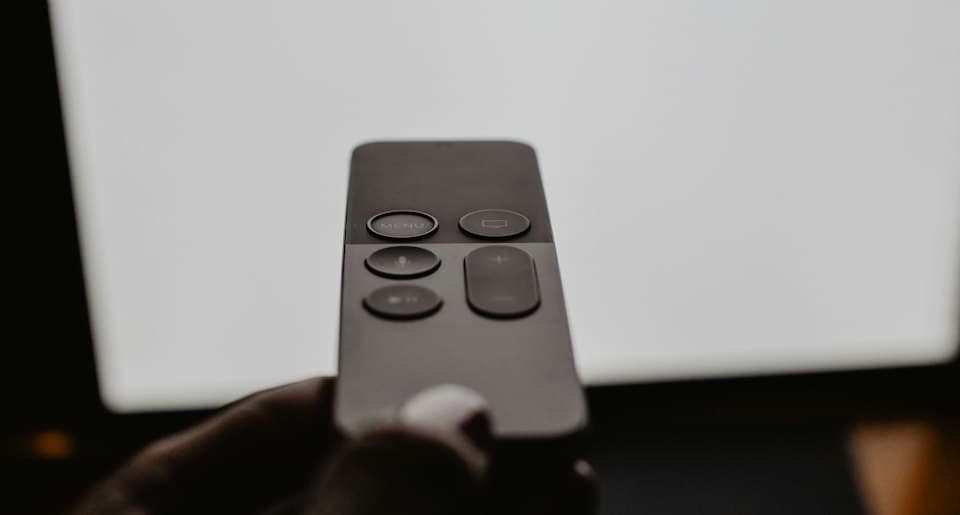
Die Siri Remote hat ein Touch- bzw. Klickfeld, mit dem du schnell durch Listen wischst. Ein paar Tipps für IPTV-Apps:
- Wischen auf dem Touchfeld scrollt durch lange Senderlisten; Klicken an den Rändern bewegt sich schrittweise.
- Die Zurück-Taste bringt dich in vielen Apps zur Senderliste.
- Mit der Siri-Taste kannst du in der Systemsuche diktieren; in IPTV-Apps funktioniert die Spracheingabe nur, wenn die App sie unterstützt.
- Die Apple TV Remote im Kontrollzentrum des iPhones ersetzt die Fernbedienung, falls sie gerade nicht greifbar ist.
Netzwerk: WLAN oder Ethernet
Viele Apple-TV-Modelle haben einen Ethernet-Anschluss. Nutze ihn, wenn möglich – eine Kabelverbindung ist stabiler als WLAN und verhindert Aussetzer. Den Verbindungsstatus siehst du unter Einstellungen › Netzwerk. Ist kein Kabel möglich, hilft ein Blick in Heimnetz für IPTV: WLAN oder LAN?. Für den Bandbreitenbedarf ist außerdem Internetgeschwindigkeit für 4K-Streaming hilfreich.
Häufige Fragen
Läuft TiviMate auf dem Apple TV?
Nein. TiviMate ist eine Android-App. Unter tvOS nutzt du Apps aus dem App Store.
Brauche ich ein aktuelles Apple-TV-Modell?
Für 4K-Inhalte brauchst du ein Apple TV 4K. Welche App-Versionen auf älteren Modellen laufen, hängt von der unterstützten tvOS-Version ab.
Kann ich die Playlist vom iPhone auf das Apple TV übertragen?
Manche Apps synchronisieren Playlists über iCloud zwischen iPhone, iPad und Apple TV. Ob das funktioniert, hängt von der App ab – schau in deren Einstellungen nach.
Warum sieht SDR-Fernsehen auf dem Apple TV zu hell oder blass aus?
Ist das Apple TV fest auf HDR eingestellt, werden SDR-Inhalte umgewandelt. Stelle das Format auf SDR und aktiviere „An Dynamikbereich anpassen“, dann schaltet das Apple TV nur bei HDR-Inhalten um.
Fazit
Das Apple TV ist eine angenehme IPTV-Plattform mit stabiler Hardware und durchdachten Bildeinstellungen. Mit der iPhone-Tastatur ist die Einrichtung schnell erledigt, und „An Inhalt anpassen“ sorgt für flüssige Bewegungen. Ob dein Gerät für German4KTV vorgesehen ist, siehst du auf der Seite Geräte.
Passendes Paket finden
Alle Laufzeiten mit Gesamt- und Monatspreis im Überblick.
Weiterlesen im Ratgeber
 Geräte & Installation4 Min. Lesezeit
IPTV auf iPhone und iPad: Passende Apps, Einrichtung und AirPlay
Im App Store gibt es mehrere IPTV-Player für iPhone und iPad. Wir zeigen, worauf es bei der Auswahl ankommt, wie die Einrichtung funktioniert und wie du das Bild per AirPlay auf den Fernseher bringst.
 Streaming & Bildqualität4 Min. Lesezeit
Bildwiederholrate richtig einstellen: Flüssiges Bild bei IPTV mit 50 Hz und 24p
Leichtes Ruckeln bei Schwenks oder im Laufband liegt oft nicht am Internet, sondern an der Bildwiederholrate. So passt du die Ausgabe deines Geräts an den Inhalt an.
 Vergleiche4 Min. Lesezeit
Streaming-Stick für IPTV: Fire TV, Google TV und Apple TV im Vergleich
Ein Streaming-Stick macht fast jeden Fernseher IPTV-tauglich. Wir vergleichen die gängigen Plattformen – mit Blick auf App-Auswahl, Bildqualität und einen wichtigen Haken bei neueren Fire-TV-Modellen.