
Apps & Player
TiviMate einrichten: IPTV auf Android TV, Google TV und Fire TV
TiviMate ist eine der beliebtesten IPTV-Apps für den Fernseher. Wir zeigen, wie du deine Playlist hinzufügst, den Programmführer einrichtest und die App an deine Gewohnheiten anpasst.
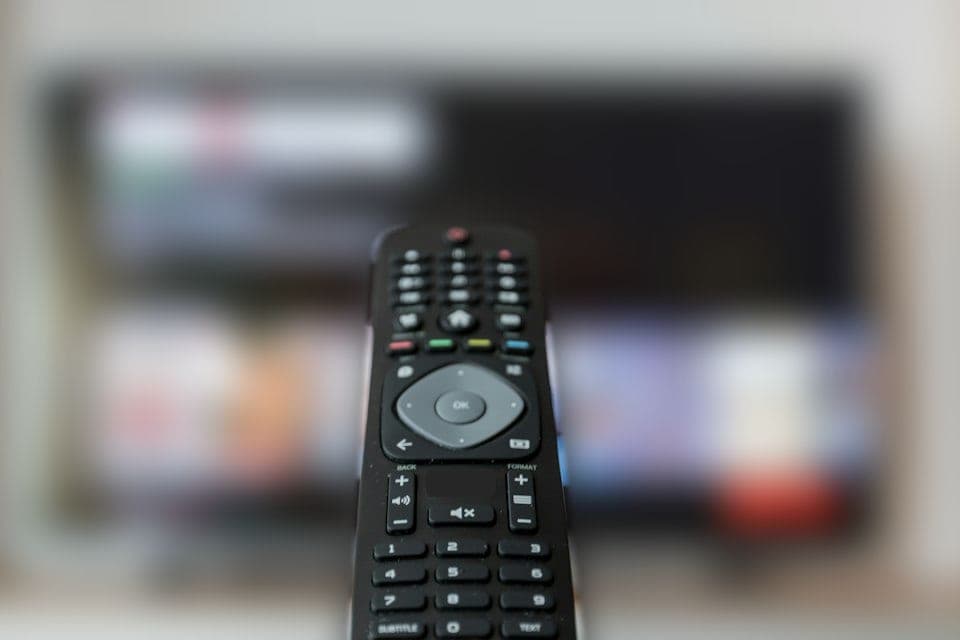
TiviMate ist eine IPTV-App, die speziell für die Bedienung mit Fernbedienung entwickelt wurde. Sie läuft auf Android TV, Google TV und Fire-TV-Geräten mit Android-basiertem Fire OS. Die App selbst enthält keine Sender – du verbindest sie mit den Zugangsdaten deines Anbieters. Die folgenden Schritte beziehen sich auf die aktuelle App-Version; einzelne Bezeichnungen können sich mit Updates ändern.
TiviMate installieren
- Android TV und Google TV: Installiere TiviMate aus dem Google Play Store auf dem Fernseher oder der Box.
- Fire TV: Im Amazon Appstore ist TiviMate in der Regel nicht verfügbar. Die Installation erfordert dann Apps aus unbekannten Quellen – mit den bekannten Risiken. Prüfe vorher, ob dein Modell Android-Apps überhaupt unterstützt.
Allgemeine Hinweise zu Fire-TV-Geräten findest du im Ratgeber IPTV auf dem Fire TV Stick einrichten, zu Android TV unter IPTV auf Android TV und Google TV.
Playlist hinzufügen
Beim ersten Start fragt TiviMate nach einer Playlist. Du hast zwei Möglichkeiten:
Variante A: Xtream Codes
- Wähle Playlist hinzufügen › Xtream Codes.
- Trage die Server-Adresse vollständig ein, einschließlich http:// oder https:// und gegebenenfalls Port.
- Gib Benutzername und Passwort ein und bestätige.
- TiviMate lädt Sender, Kategorien und – sofern verfügbar – den Programmführer automatisch.
Variante B: M3U-Playlist
- Wähle Playlist hinzufügen › M3U-Playlist.
- Gib die Adresse deiner Playlist ein. Tipp: Lange Links lassen sich bequemer eintippen, wenn du die Bildschirmtastatur-Eingabe per Smartphone-App deines TV-Herstellers nutzt.
- Vergib einen Namen und bestätige.
- Trage bei Bedarf separat die EPG-Quelle ein.
Welche Variante besser ist, hängt vom Anbieter ab – der Ratgeber Xtream Codes oder M3U-Link? vergleicht beide.
Programmführer einrichten
Bei Xtream Codes lädt TiviMate die Programmdaten meist automatisch. Bei M3U findest du die EPG-Quellen unter Einstellungen › EPG. Dort kannst du auch einstellen, wie oft die Daten aktualisiert werden. Fehlen Daten für einzelne Sender, hilft der Ratgeber Was ist ein EPG?.
TiviMate an deine Gewohnheiten anpassen
- Favoriten: Sender lange gedrückt halten und zu den Favoriten hinzufügen.
- Gruppen ausblenden: Unter Einstellungen › Playlists lassen sich Kategorien ein- und ausblenden.
- Senderreihenfolge: Sender lassen sich in Gruppen sortieren, um die wichtigsten oben zu haben.
- Startverhalten: Lege fest, ob TiviMate direkt mit dem zuletzt gesehenen Sender startet.
- Bildwiederholrate: In den Wiedergabe-Einstellungen findest du je nach Version eine automatische Anpassung (AFR) – siehe Bildwiederholrate richtig einstellen.
Kostenlose Version und Premium
Die Basisfunktionen sind kostenlos. Einige Funktionen – etwa mehrere Playlists, erweiterte Catch-up-Optionen oder Aufnahmen – erfordern ein Premium-Abo, das über eine separate Begleit-App auf dem Smartphone abgeschlossen wird. Prüfe vor dem Kauf, ob du diese Funktionen wirklich brauchst. Konditionen und Preise legt der App-Entwickler fest; welche Funktionen genau zu Premium gehören, kann sich mit Updates ändern. Prüfe deshalb die aktuelle Beschreibung im Play Store.
Typische Probleme und Lösungen
| Problem | Mögliche Ursache | Lösung |
|---|---|---|
| Anmeldung schlägt fehl | Tippfehler, falsche Server-Adresse | Daten zeichengenau prüfen, Protokoll und Port ergänzen |
| Senderliste leer | Zugang abgelaufen oder Server nicht erreichbar | Zugang prüfen, später erneut versuchen |
| EPG fehlt | EPG-Quelle fehlt oder lädt noch | EPG manuell aktualisieren |
| Bild ruckelt | WLAN instabil, falsche Bildwiederholrate | LAN nutzen, AFR aktivieren |
Weitere Schritte findest du in den Ratgebern Senderliste lädt nicht und IPTV ruckelt oder buffert.
Bedienung im Alltag
TiviMate ist auf die Fernbedienung zugeschnitten. Einige Handgriffe machen den Alltag deutlich komfortabler (Belegung je nach Fernbedienung und App-Version verschieden):
| Aktion | So geht’s |
|---|---|
| Senderliste öffnen | während der Wiedergabe OK drücken |
| Programmführer öffnen | in der Senderliste nach links wechseln oder Menü-Taste |
| Sender zu Favoriten | OK lange drücken und „Zu Favoriten hinzufügen“ wählen |
| Zum letzten Sender | Zurück-Taste bzw. in den Einstellungen festgelegte Taste |
| Einstellungen | im Hauptmenü links ganz unten |
Hilfreich ist auch die Suche: Statt durch lange Listen zu scrollen, gibst du die ersten Buchstaben eines Sendernamens ein. Bei sehr großen Playlists lohnt es sich zudem, nicht benötigte Gruppen auszublenden – das beschleunigt die App spürbar.
Sicherung der Einstellungen
Je nach Version bietet TiviMate eine Sicherungsfunktion für Einstellungen, Favoriten und Playlists. Lege eine Sicherung an, bevor du das Gerät zurücksetzt oder auf ein neues Gerät wechselst. So sparst du dir die erneute Einrichtung.
Häufige Fragen
Gibt es TiviMate für Samsung- oder LG-Fernseher?
Nein. TiviMate ist eine Android-App. Auf Samsung (Tizen) und LG (webOS) nutzt du andere Player – siehe Samsung Smart TV und LG Smart TV.
Kann ich TiviMate mit mehreren Anbietern nutzen?
Mehrere Playlists gleichzeitig sind eine Premium-Funktion. In der kostenlosen Version nutzt du eine Playlist.
Warum lädt TiviMate beim Start lange?
Beim Start aktualisiert TiviMate je nach Einstellung Playlist und Programmführer. Bei großen Listen dauert das. Unter den Playlist- und EPG-Einstellungen kannst du festlegen, wie oft aktualisiert wird.
Geht beim Neuinstallieren alles verloren?
Ohne Sicherung ja: Playlists, Favoriten und Einstellungen müssen dann neu angelegt werden. Lege deshalb vorher eine Sicherung an, sofern deine Version das anbietet.
Fazit
TiviMate ist auf Android-basierten TV-Geräten eine komfortable Wahl: übersichtlich, mit gutem Programmführer und schneller Senderwahl. Mit Xtream Codes bist du in wenigen Minuten startklar. Wenn du wissen möchtest, ob dein Gerät für German4KTV vorgesehen ist, schau auf die Seite Geräte.
Passendes Paket finden
Alle Laufzeiten mit Gesamt- und Monatspreis im Überblick.
Weiterlesen im Ratgeber
 Geräte & Installation4 Min. Lesezeit
IPTV auf Android TV und Google TV einrichten: Anleitung für Fernseher und Boxen
Fernseher und Boxen mit Android TV oder Google TV bieten die größte Auswahl an IPTV-Apps. So richtest du IPTV ein und holst mit den richtigen Einstellungen das beste Bild heraus.
 EPG & Playlists4 Min. Lesezeit
Xtream Codes oder M3U-Link? Die beiden IPTV-Logins im Vergleich
Viele Anbieter liefern Zugangsdaten auf zwei Arten: als Xtream-Codes-Login oder als M3U-Link. Wir erklären die Unterschiede und wann welche Variante die bessere Wahl ist.
 Apps & Player4 Min. Lesezeit
IPTV-Player im Vergleich: Die wichtigsten Apps für Fernseher, Handy und PC
Ohne Player-App kein IPTV. Wir stellen die verbreitetsten Apps für Fernseher, TV-Sticks, Smartphones und Computer vor und zeigen, welche Funktionen für dich wirklich zählen.